TradingView 缠论指标使用说明
本页说明如何在 TradingView 上添加和设置 AlphaViz 缠论指标、指标如何一步一步划分走势,以及每一个设置选项的作用。带有按钮的示意图可以切换选项的值,比较不同的结果。缠论概念的图解请参阅缠论入门教程。
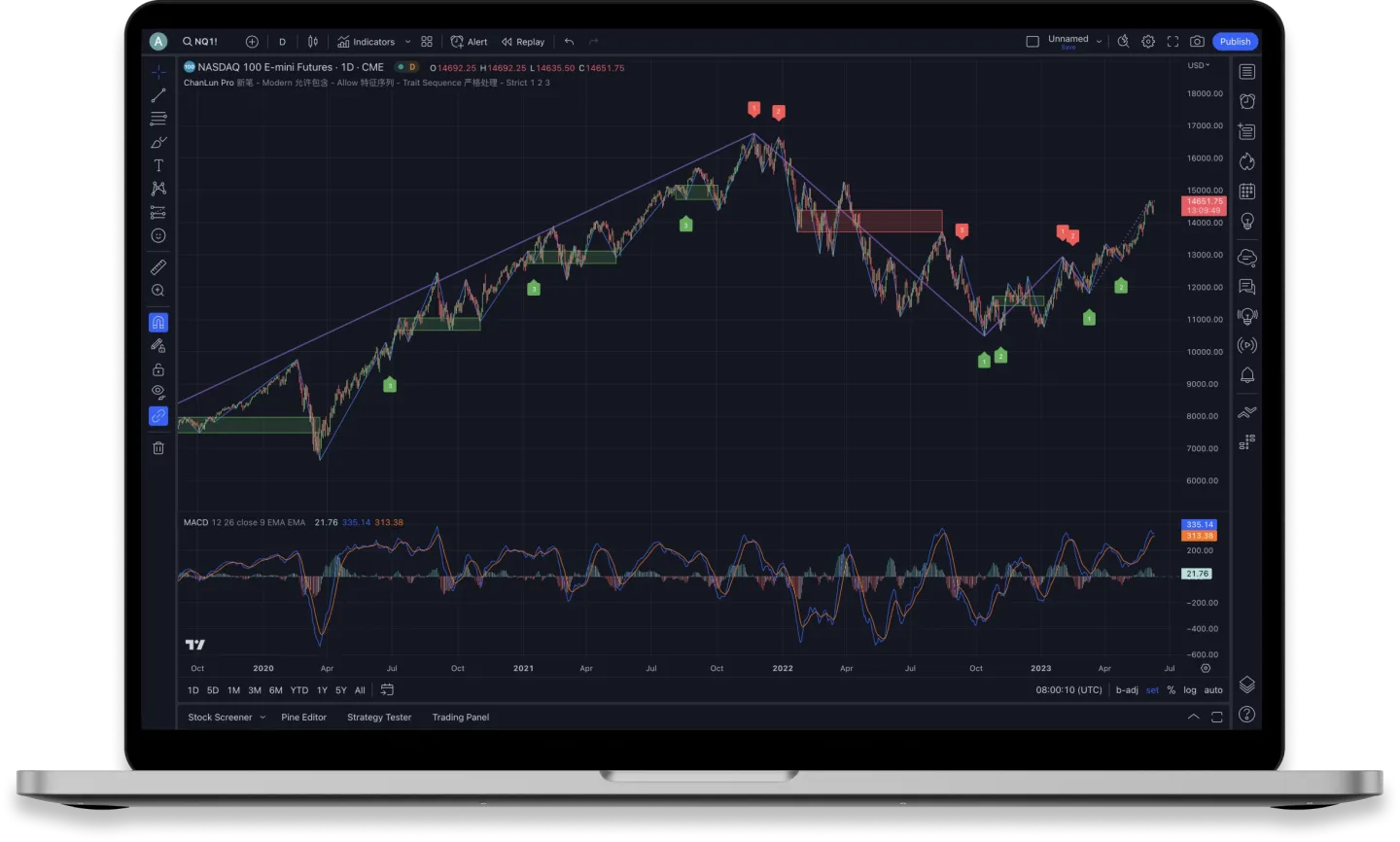
添加基础版
基础版免费,提供标准化K线、顶底分型和三种笔算法,不需要订阅。
- 在 TradingView 上打开基础版的脚本页面 ChanLun [AlgoTrader]。
- 把指标加入收藏。
- 打开图表,在“指标”界面的收藏中找到该指标,然后添加到图表。
添加专业版
专业版每月 20 美元,可免费试用 7 天。它增加线段、走势、笔中枢、段中枢和买卖点。
- 在本站选择专业版,填写您的 TradingView 用户名,然后完成订阅。
- 授权自动且实时完成。TradingView 会发送一个通知,告知您已获得权限。
- 收到通知后,刷新 TradingView 页面。如果使用 TradingView App,请强制关闭并重新打开 App。
- 在“指标”界面搜索 ChanLun Pro,然后添加到图表。
- 在 TradingView 上收藏该指标。指标发布新版本时,您会收到邮件通知。
如果超过 24 小时依然没有收到通知,请联系 contact@alphaviz.pro。大部分情况是由于订阅时输错了 TradingView 用户名。
图上的标记
专业版默认在图上显示以下标记。基础版只显示标准化K线、分型和笔。
- 笔:灰色细线,连接相邻的顶分型和底分型。
- 线段:蓝色线,由至少三笔构成。
- 走势:紫色线,比线段高一个级别。
- 中枢:用矩形表示,矩形的上边和下边是中枢的区间。笔中枢在上涨中为绿色,在下跌中为红色;线段中枢为蓝色。
- 买卖点:用数字标签 1、2、3 表示第一、第二、第三类买卖点。买点的标签在K线下方,默认为绿色;卖点的标签在K线上方,默认为红色。
- 虚线:每个级别最后一条尚未完成的线用虚线显示。行情继续运行时,它还可能改变。
标准化K线、分型和特征序列默认不显示,您可以在“显示”一栏中开启它们。
打开设置
在图表左上角,把鼠标移到指标的名称上,然后点击齿轮图标,即可打开指标设置。您也可以双击图上指标的任意一条线。
设置窗口的“输入”标签页有六组选项:笔、线段、走势、显示、配色方案和警报。修改算法选项后,指标会重新划分整张图表。
笔 - Stroke
笔算法 - Stroke Algorithm新笔 - Modern笔端点模式 - Stroke Endpoints Mode严格最高最低点 - Strictly Highest/Lowest Points线段 - Segment
线段算法 - Segment Algorithm特征序列 - Feature Sequence特征序列缺口处理模式 - Feature Sequence Gap Mode不处理 - None强势笔分段处理 - Strong Stroke Handling线段延伸 - Segment Extension走势 - Movement
走势划分算法 - Movement Algorithm按线段 - Segment-Based最小级别中枢组件 - Minimal Pivot Component笔 - StrokeA0 时间周期 - A0 Timeframe当前图表周期 - Current TimeframeK线分析数量 - Number of Candles to Analyze5000显示 - Display
开启或关闭每一种标记配色方案 - Color Scheme
线宽和颜色警报 - Alerts
买卖点警报和警报内容本页以专业版 V7.0 的设置为准。基础版只有标准化K线、分型和笔,所以只有其中的一部分选项。
划分的步骤
指标按缠论原文的顺序,从K线开始一级一级向上划分走势。它依次完成七步:包含处理、分型、笔、线段、中枢、走势和买卖点。每一步的结果是下一步的输入。
下面依次说明每一步,以及会改变这一步结果的设置选项。
第 1 步:包含处理
指标只使用每根K线的最高价和最低价,不使用开盘价和收盘价。
如果相邻两根K线中,一根K线的高低范围完全在另一根之内,这两根K线就有包含关系。指标按当前的方向把它们合并为一根:向上时,取两个高点中的较高者和两个低点中的较高者;向下时,取两个高点中的较低者和两个低点中的较低者。
方向由合并之前的两根K线决定:后一根比前一根高时为向上,比前一根低时为向下。合并后的K线如果与下一根K线仍有包含关系,就继续合并。
合并后不再有包含关系的K线称为标准化K线。之后的分型、笔和线段都以标准化K线为基础。
在“显示”一栏开启“标准化K线”后,指标用蓝色画出标准化K线。Pine Script 不能隐藏或替换原始K线,所以图上会同时显示原始K线和标准化K线。为了使图表更简洁,您可以在 TradingView 中隐藏主图的原始K线。
Pine Script 也不能修改之前的K线,所以图上的标准化K线显示的是合并的过程:每一根蓝色K线表示行情运行到该K线时,合并后的K线的高低范围。这只影响显示。指标内部的算法完整地处理K线的包含关系。
第 2 步:分型
在标准化K线中取相邻的三根。如果中间一根的高点和低点都是三根中最高的,这三根K线构成顶分型;如果中间一根的高点和低点都是三根中最低的,它们构成底分型。
顶分型标记可能的局部高点,底分型标记可能的局部低点。它们是笔的候选端点。
在“显示”一栏开启“分型”后,指标用红色标记顶分型,用绿色标记底分型。
第 3 步:笔
笔连接相邻的一个顶分型和一个底分型,是缠论中最小的走势单位。一笔需要满足以下条件:
- 顶分型和底分型交替出现:向上的笔从底分型到顶分型,向下的笔从顶分型到底分型。
- 向上的笔,终点的顶分型高于起点的底分型。向下的笔与之相反。
- 两个分型之间有足够的K线。所需的数量由“笔算法”决定。
- 默认情况下,笔的起点和终点是这一笔中的最高点和最低点。“笔端点模式”可以放宽这个条件。
笔算法Stroke Algorithm
设置分组:笔 - Stroke默认值:新笔 - Modern
决定一笔至少包含多少根K线。K线的数量从起点分型的中间K线数到终点分型的中间K线,包括这两根K线。“合并后”指标准化K线,“合并前”指原始K线。
- 新笔Modern默认
- 一笔至少包含 4 根合并后K线和 5 根合并前K线,起点和终点的分型不共用K线。这是缠论原文后期提出的算法。
- 老笔Legacy
- 一笔至少包含 5 根合并后K线和 5 根合并前K线,顶分型和底分型之间至少有 1 根独立的K线。这是缠论原文中最初的笔算法。
- 4K笔4K
- 一笔至少包含 4 根合并后K线和 4 根合并前K线。缠论原文中没有这种算法,但它在缠论圈中有不少用户。
- 分型笔Fractal
- 直接连接相邻的顶分型和底分型。两个分型可以共用K线,没有K线数量的要求。
新笔合并后 4 根,合并前 5 根。蓝色虚线框中的两根K线合并为一根,所以合并后只有 4 根。
笔算法要求的K线越少,图上的笔越多,由笔构成的线段和中枢也越多、越小。
笔端点模式Stroke Endpoints Mode
设置分组:笔 - Stroke默认值:严格最高最低点 - Strictly Highest/Lowest Points
决定笔的端点是否必须是这一笔中的最高点和最低点。
- 严格最高最低点Strictly Highest/Lowest Points默认
- 笔的起点和终点必须是这一笔中所有标准化K线的最高点和最低点。
- 允许次高次低点Allow Second Highest/Lowest Points
- 当最高点或最低点距离笔的起点太近,K线数量不足以成笔时,允许次高点或次低点成笔。
严格最高最低点B 到 H2 之间有更高的 H,所以 H2 不能作为终点。H 距离 B 只有 3 根K线,也不能成笔。
第 4 步:线段
线段由至少三笔构成,而且前三笔有重叠的价格区间。线段的方向与它的第一笔相同。
判断线段在哪里终结是缠论中最复杂的一步。指标提供两种线段算法,并用两个选项处理特殊的情况。
线段算法Segment Algorithm
设置分组:线段 - Segment默认值:特征序列 - Feature Sequence
决定用什么规则判断当前线段终结。
- 特征序列Feature Sequence默认
- 严格遵循缠论原文。在上涨线段中,向下的笔是特征序列的元素。指标先按包含关系合并这些元素,在特征序列出现顶分型时终结线段,终点是顶分型的最高点。下跌线段与之相反:向上的笔是元素,特征序列出现底分型时线段终结。
- 1+1 终结1+1 Termination
- 一种简化的算法。在上涨线段中,如果一笔没有创新高,而且下一笔创新低,当前线段终结。在下跌线段中,如果一笔没有创新低,而且下一笔创新高,当前线段终结。
特征序列向下的笔是上涨线段的特征序列(青色框)。第 2、3、4 个元素构成顶分型,所以上涨线段在第 3 个元素的高点终结。
在“显示”一栏开启“特征序列”后,指标显示特征序列的元素。
特征序列缺口处理模式Feature Sequence Gap Mode
设置分组:线段 - Segment默认值:不处理 - None
只在线段算法为“特征序列”时有效。在特征序列的分型中,如果第一个元素和第二个元素的价格区间没有重叠,它们之间就有缺口。缺口表示行情在这里走得很强。
- 不处理None默认
- 无论是否有缺口,只要当前的特征序列出现分型,就终结当前线段。
- 严格处理Strict
- 遵循缠论原文。特征序列有缺口时,需要等待反向的特征序列也出现分型,才终结当前线段。如果在这之前价格又突破了当前线段的终点,当前线段继续延伸。
不处理第 2、3 个元素之间有缺口,但指标不做特殊处理:特征序列出现顶分型,上涨线段就在最高点终结。这一笔结束时即可确认。
强势笔分段处理Strong Stroke Handling
设置分组:线段 - Segment默认值:线段延伸 - Segment Extension
一笔与它之前的线段方向相反,而且突破了这个线段的起点,这一笔称为强势笔。例如,一个下跌线段之后,一笔向上直接突破了这个线段的最高点。线段至少需要三笔,所以按常规的规则,这一笔不能成为线段。这个选项决定如何处理这种情况。
- 不处理No Handling
- 不做特殊处理,只按线段算法划分。
- 单笔成段Single-Stroke Segment
- 允许这一笔直接成为一个新的线段。
- 线段延伸Segment Extension默认
- 删除这个反向的线段,并把它之前的线段延伸到这一笔的终点。
不处理下跌线段保持不变。这一笔暂时不构成线段。
第 5 步:中枢
中枢是至少三段连续的次级别走势重叠的价格区间。中枢的上沿(ZG)是这些走势高点中的最低者,下沿(ZD)是这些走势低点中的最高者。
之后的走势只要回到中枢区间之内,中枢就继续延伸。走势离开中枢,而且回抽没有回到中枢区间时,中枢结束。
指标画出两个级别的中枢,并用颜色区分它们:
- 笔中枢:由笔构成的中枢,画在每个线段之内。默认情况下,上涨中的笔中枢为绿色,下跌中的笔中枢为红色。
- 升级的笔中枢:笔中枢延伸到 9 段或更多时,它的级别升级。默认情况下,升级的笔中枢用亮绿色和亮红色表示。
- 线段中枢:由线段构成的中枢,默认为蓝色。
- 待确认中枢:尚未确认的中枢,默认为灰色。
在“显示”一栏中,您可以分别开启或关闭笔中枢和线段中枢。
第 6 步:走势
走势类型分为盘整和趋势。只有一个中枢的走势是盘整。有两个或以上依次同向排列、互不重叠的中枢的走势是趋势,趋势分为上涨和下跌。
指标用紫色线表示走势。“走势划分算法”决定指标如何得到走势。
走势划分算法Movement Algorithm
设置分组:走势 - Movement默认值:按线段 - Segment-Based
决定指标用什么方法划分比线段高一级的走势。
- 按中枢Pivot-Based
- 严格按照中枢划分走势:根据中枢的数量和位置确定盘整和趋势。允许中枢维持和中枢延伸。
- 按线段Segment-Based默认
- 把线段当作笔,再划分一次线段,得到线段的线段(高级段),用它表示走势。
最小级别中枢组件Minimal Pivot Component
设置分组:走势 - Movement默认值:笔 - Stroke
只在走势划分算法为“按中枢”时有效。它决定最小级别的中枢和走势由什么构成。
- 笔Stroke默认
- 最小级别的中枢和走势由笔构成,而不是由线段构成。所以在这种情况下,指标不显示线段。
- 线段Segment
- 最小级别的中枢和走势由线段构成。指标依然可以显示每个线段内的笔中枢。
第 7 步:买卖点
缠论定义三类买卖点。指标用数字标签 1、2、3 标记它们:买点的标签在K线下方,卖点的标签在K线上方。
- 第一类买点:下跌走势结束、新的上涨走势开始的位置。缠论原文用背驰判断它:最后一段下跌比前一段下跌更弱,例如 MACD 柱的面积更小。
- 第二类买点:第一类买点之后,第一次回落没有创新低的位置。
- 第三类买点:走势向上离开一个中枢之后,回落没有重新进入中枢区间的位置。
- 卖点:与买点对称。第一类卖点在上涨走势结束的位置;第二类卖点在之后第一次反弹没有创新高的位置;第三类卖点在走势向下离开中枢之后,反弹没有回到中枢区间的位置。
指标同时显示两个级别的买卖点。本级别买卖点属于线段和线段中枢的级别。次级别买卖点属于笔和笔中枢的级别,它们比本级别买卖点出现得更早,也更多。
买卖点在确认后才显示。指标不预测当下的买卖点,而是专注于对过去的走势进行划分。在实际交易中,可以使用缠论中“区间套”的方法,观察次级别中已经确认的买卖点,以此决定本级别的入场时机。
在“显示”一栏中,您可以分别开启或关闭每一个级别和每一类买卖点。
级别与递归
缠论的分析是递归的:低级别的走势是高级别走势的组成部分。指标把笔、线段和走势三个级别联立显示,每一级都由下一级严格递归得到。
A0 时间周期A0 Timeframe
设置分组:走势 - Movement默认值:当前图表周期 - Current Timeframe
A0 是递归的起点。指标在 A0 周期的K线上开始划分,然后逐级向上递归,得到当前图表周期的走势。A0 周期应小于或等于当前图表的周期。如果大于,指标使用当前图表的周期。
- 当前图表周期Current Timeframe默认
- 从当前图表周期的K线开始递归。
- 次周期Sub Timeframe
- 从比图表周期低一级的标准周期开始递归。
- 次次周期Sub-Sub Timeframe
- 从比图表周期低两级的标准周期开始递归。
- 1分1 Minute
- 从 1 分钟K线开始递归。
- 5分5 Minutes
- 从 5 分钟K线开始递归。
- 30分30 Minutes
- 从 30 分钟K线开始递归。
- 1天1 Day
- 从日K线开始递归。
| 图表周期 | 次周期 | 次次周期 |
|---|---|---|
| 1周 | 1天 | 30分 |
| 1天 | 30分 | 5分 |
| 4小时 | 30分 | 5分 |
| 1小时 | 5分 | 1分 |
| 15分 | 5分 | 1分 |
| 5分 | 1分 | 1分 |
指标定义的标准周期为 1分、5分、30分和 1天。上表列出常用的图表周期对应的次周期和次次周期。
注意:A0 周期越小,指标需要分析的K线越多。处理的时间会更长,而且图上只能显示更短时间段的内容。
K线分析数量Number of Candles to Analyze
设置分组:走势 - Movement默认值:5000
指标分析的历史K线数量,范围为 1000 至 20000,每次增减 1000。数值越小,指标运行越快。
这个数值是当前图表周期的K线数量。A0 周期小于图表周期时,实际分析的K线数量会大幅增加。例如图表周期为 30 分钟、A0 为 5 分钟时,实际分析的K线数量是这个数值的 6 倍。A0 级别的K线最多可达 100000 根。
TradingView 平台对普通用户支持的最大K线数量(当前周期)为 5000,对 Premium 用户为 20000。
显示选项
“显示”一栏控制每一种元素是否显示在图上。关闭一种元素只隐藏它,不改变其他元素的划分结果。
| 选项 | 默认 | 内容 |
|---|---|---|
| 标准化K线Standardized Candlestick | 关闭 | 包含处理后的K线,用蓝色显示。 |
| 分型Fractal | 关闭 | 顶分型和底分型。 |
| 笔Stroke | 开启 | 笔的连线。 |
| 线段Segment | 开启 | 线段的连线。 |
| 走势Movement | 开启 | 走势的连线。 |
| 特征序列Feature Sequence | 关闭 | 线段算法所用的特征序列元素。 |
| 笔中枢Stroke Pivot | 开启 | 由笔构成的中枢。 |
| 线段中枢Segment Pivot | 开启 | 由线段构成的中枢。 |
| 次级别买卖点Sub Buying / Selling Point | 开启 | 笔和笔中枢级别的买卖点。 |
| 本级别买卖点Buying / Selling Point | 开启 | 线段和线段中枢级别的买卖点。 |
| 一买、二买、三买Type 1, 2, 3 Buy | 开启 | 分别控制第一、第二、第三类买点。 |
| 一卖、二卖、三卖Type 1, 2, 3 Sell | 开启 | 分别控制第一、第二、第三类卖点。 |
级别和类别的开关同时生效。例如只开启本级别买卖点和一买时,图上只显示本级别的第一类买点。
配色方案
“配色方案”一栏设置三个级别的线宽,以及每一种元素的颜色。您可以修改它们,使指标与图表的配色一致。
| 选项 | 默认值 |
|---|---|
| 笔线宽Stroke Width | 1 |
| 线段线宽Segment Width | 1 |
| 走势线宽Movement Width | 1 |
| 笔Stroke | #888888 |
| 线段Segment | #3179F5,不透明度 80% |
| 走势Movement | #AB47BC,不透明度 80% |
| 标准化K线Standardized Candlestick | 蓝色 |
| 顶分型Top Fractal | 红色 |
| 底分型Bottom Fractal | 绿色 |
| 特征序列 (上涨)Feature Sequence (Rising) | 青色 |
| 特征序列 (下跌)Feature Sequence (Falling) | 橙色 |
| 笔中枢 (上涨)Stroke Pivot (Rising) | #4CAF50,不透明度 87% |
| 笔中枢 (下跌)Stroke Pivot (Falling) | #FF5252,不透明度 87% |
| 笔中枢 (9段升级,上涨)Stroke Pivot (Upgraded, Rising) | #56FE29,不透明度 87% |
| 笔中枢 (9段升级,下跌)Stroke Pivot (Upgraded, Falling) | #F72170,不透明度 87% |
| 线段中枢 (上涨)Segment Pivot (Rising) | #3179F5,不透明度 80% |
| 线段中枢 (下跌)Segment Pivot (Falling) | #3179F5,不透明度 80% |
| 待确认中枢Pending Pivot | #888888 |
| 买点Buying Point | 绿色 |
| 卖点Selling Point | 红色 |
在设置窗口左下角的菜单中,您可以把当前的设置保存为默认值。之后添加指标时,TradingView 会使用这些设置。
警报选项
指标可以在买卖点确定时触发 TradingView 警报。“警报”一栏有 8 个开关,分别对应本级别和次级别的各类买卖点,默认全部开启:
| 选项 | 默认 |
|---|---|
| 本级别 1 买 2 买确定Type 1 + 2 Buy Confirmed | 开启 |
| 本级别 3 买确定Type 3 Buy Confirmed | 开启 |
| 本级别 1 卖 2 卖确定Type 1 + 2 Sell Confirmed | 开启 |
| 本级别 3 卖确定Type 3 Sell Confirmed | 开启 |
| 次级别 1 买 2 买确定Sub-level Type 1 + 2 Buy Confirmed | 开启 |
| 次级别 3 买确定Sub-level Type 3 Buy Confirmed | 开启 |
| 次级别 1 卖 2 卖确定Sub-level Type 1 + 2 Sell Confirmed | 开启 |
| 次级别 3 卖确定Sub-level Type 3 Sell Confirmed | 开启 |
警报内容Alert Content
设置分组:警报 - Alerts
警报触发时发送的内容。默认内容如下。发送时,指标把双花括号中的占位符替换为实际的值。
标的:{{ticker}}
周期: {{timeframe}}
买卖点类别:{{type}}
价格: {{price}}| 占位符 | 含义 |
|---|---|
| {{ticker}} | 标的名称 |
| {{timeframe}} | 时间周期 |
| {{timenow}} | 警报触发的时间 |
| {{type}} | 买卖点类别 |
| {{price}} | 买卖点的价格 |
| {{time}} | 买卖点的时间 |
创建警报
开启警报选项后,还需要在 TradingView 中创建一个警报:
- 在图表上添加 ChanLun Pro,并在指标设置的“警报”一栏中选择需要的买卖点和警报内容。
- 点击图表上方工具栏中的“警报”按钮,或按 Alt + A,打开创建警报的窗口。
- 在“条件”中选择 ChanLun Pro,然后选择“任何 alert() 函数调用”。
- 设置通知的方式,例如弹出窗口、电子邮件或 Webhook,然后创建警报。
TradingView 在创建警报时保存指标当时的设置。如果之后修改了指标的设置,请删除原来的警报,然后重新创建。
阅读图表的顺序
指标同时显示多个级别。下面是一种常用的阅读顺序,从大的结构到小的结构:
- 先看走势和线段中枢,确定当前走势的类型和方向,以及价格相对中枢的位置。
- 再看线段和笔中枢,了解当前线段的内部结构。
- 在本级别买卖点附近,观察次级别买卖点,确定更精确的位置。
- 切换到更小的时间周期,用区间套的方法逐级确认。
指标只划分已经发生的走势,不构成投资建议。请结合您自己的交易计划使用。
使用多窗格
指标默认在主图上标记缠论元素。如果主图上已经有很多其他指标,图表可能过于复杂。这时您可以使用 TradingView 的多窗格功能,把本指标移到一个新的窗格,并隐藏K线和分型。这样您可以同时使用缠论和其他技术分析方法来分析市场走势。
K线回放
指标完整支持 TradingView 的 K线回放功能。您可以回放历史行情,逐根K线观察分型、笔、线段和中枢的形成过程,以此学习和检验缠论的划分。
更新到最新版本
指标发布新版本后,如果您在 TradingView 上收藏了该指标,会收到邮件通知。请先在图表上删除该指标,然后重新添加,即可更新到最新版本。